Tout ce que fait allmyprinters
De la vue en direct de tes imprimantes à ton stock de filament et au tranchage dans le cloud – voici chaque fonction en détail, avec des remarques honnêtes sur les limites.
Gratuit pendant la bêta. Connecté en une minute.
Chaque imprimante en direct
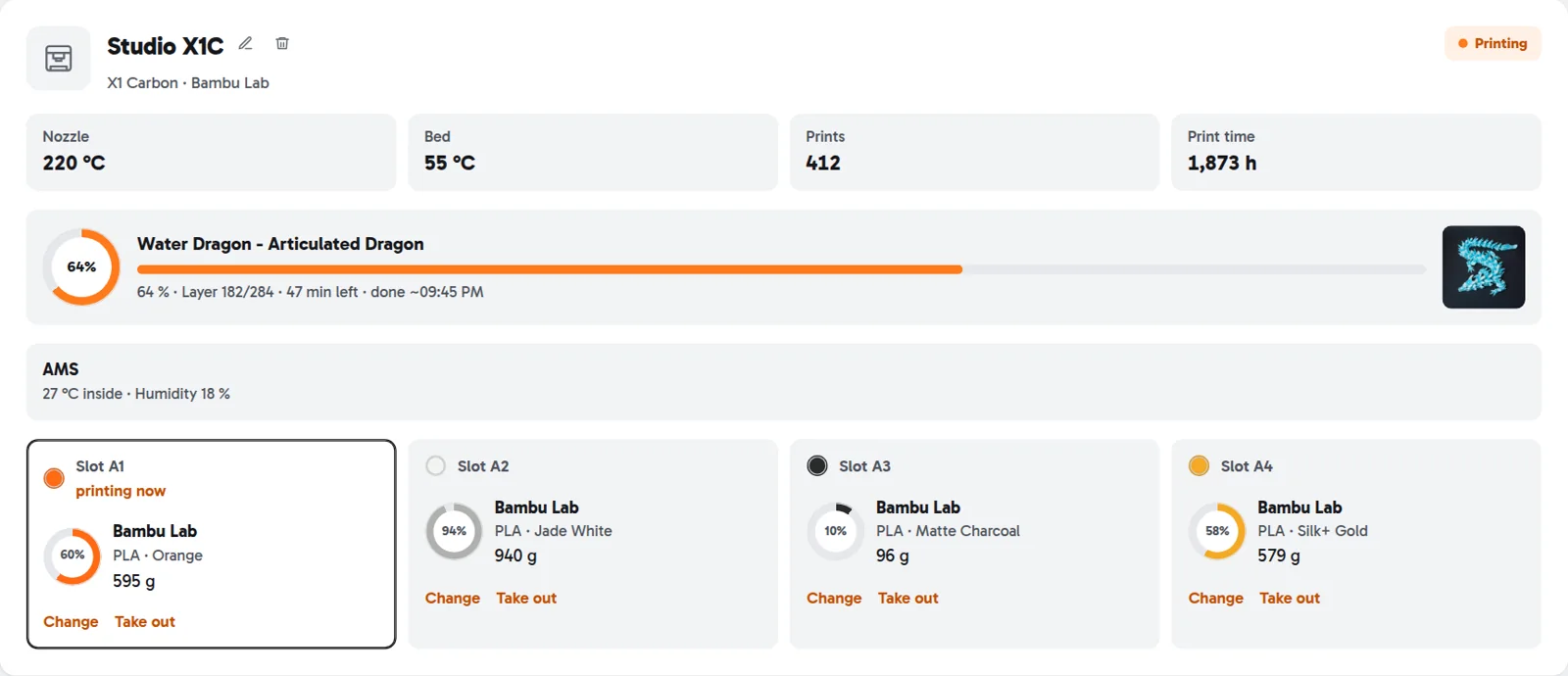
Toutes tes imprimantes connectées sur une seule page – avec état, températures et impression en cours. L’affichage se met à jour tout seul.
- Progression, couche, temps restant et fin estimée, avec une image de l’impression
- Buse et plateau, nombre d’impressions, heures d’impression et filament utilisé au total
- Unités multicolores comme AMS, ACE Pro, CFS, CANVAS et MMU avec chaque emplacement dans sa vraie couleur – et température et humidité de la boîte quand l’imprimante les transmet
- Alertes directement sur la carte : impression annulée avec son message d’erreur, agent muet, entretien à faire
- Mettre en pause, reprendre et annuler depuis ton téléphone
La pause et l’annulation fonctionnent avec Anycubic, les imprimantes Klipper et OctoPrint et Prusa Connect. Bambu Lab, Creality et Elegoo affichent l’état.
Les bobines dans les emplacements
Attribue à chaque emplacement la bobine qui y est chargée – ou reprends tous les emplacements en un clic.
- « Reprendre les bobines » crée des bobines pour tous les emplacements signalés, avec matière et couleur de l’imprimante – chez Bambu Lab aussi avec le niveau de la puce RFID
- Les bobines correspondantes de ton stock sont proposées en premier ; échanger ou retirer se fait directement sur l’emplacement
- La consommation d’un emplacement sans bobine n’est pas perdue : elle est comptabilisée dès que tu attribues une bobine
- Klipper : bobine active par macro, et les bobines de Spoolman sont reprises et synchronisées automatiquement
Déduit automatiquement
Après chaque impression, la consommation est déduite de la bobine du bon emplacement – sans rien saisir.
- Grammes par emplacement, même pour les impressions multicolores
- Impressions annulées avec la consommation réelle, quand l’imprimante la transmet
- Si une bobine se vide en cours d’impression, le reste va sur une bobine de secours correspondante dans la même imprimante
- Une imprimante connectée deux fois (cloud et Klipper) n’est comptée qu’une fois
- Ton historique d’impression est repris pour les statistiques, mais jamais déduit
Les imprimantes Elegoo sont affichées, mais rien n’est déduit. Chez Bambu Lab, les impressions annulées ne sont pas comptées, car Bambu ne transmet que la quantité prévue.
Tout ton stock de filament
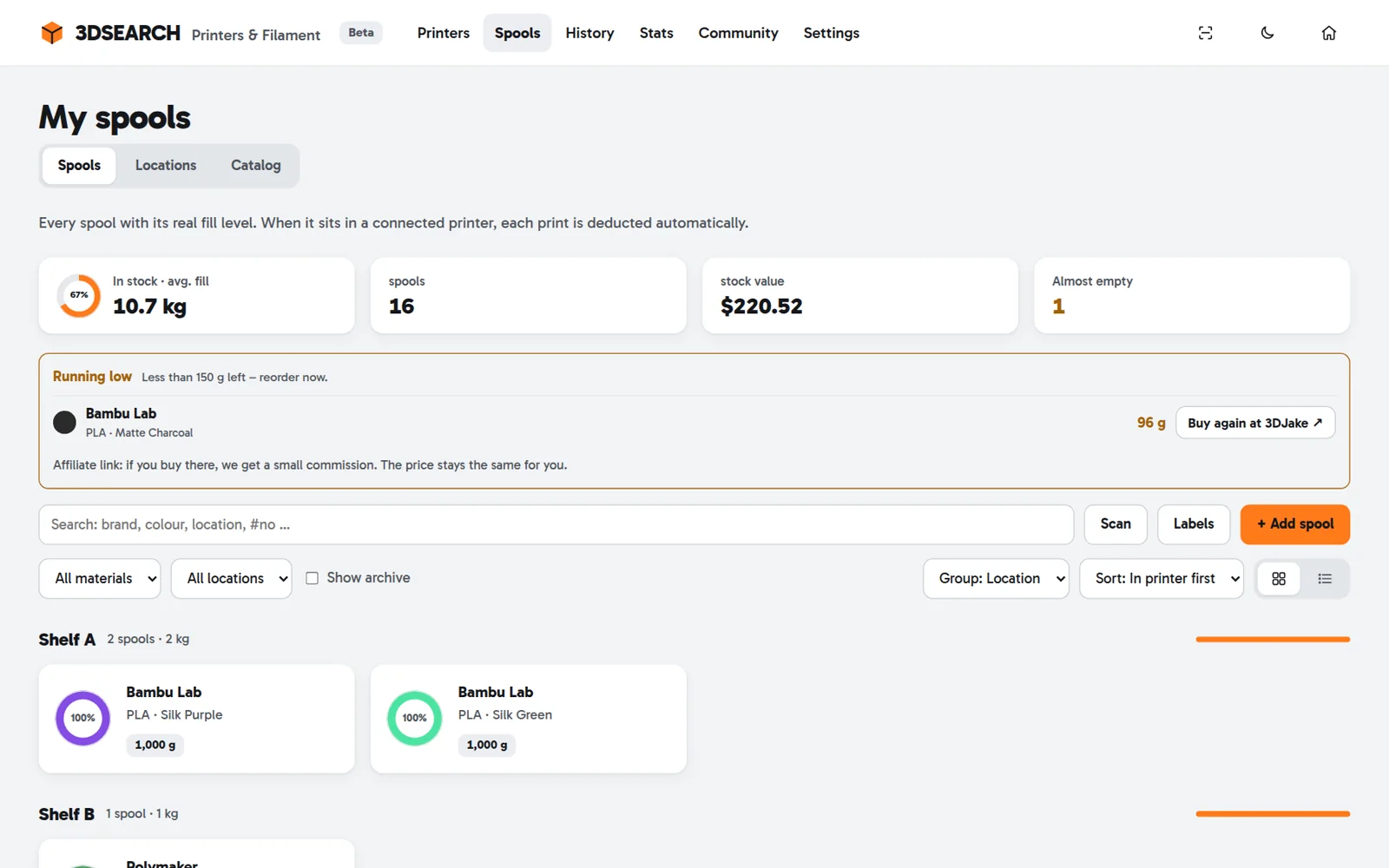
Chaque bobine avec son vrai niveau, sa valeur et son lieu de rangement – en grille ou en liste.
- Un catalogue de plus de 8 000 filaments de 67 marques, avec poids de bobine vide, densité et températures
- Ajouter des bobines en quelques secondes : pleine, poids restant ou pesée (brut moins bobine vide) – plusieurs identiques d’un coup
- Grouper par lieu de rangement, filament, marque ou matière ; filtrer, chercher, trier
- Lieux de rangement comme étagères, boîtes de séchage et tiroirs – déplacer les bobines en les faisant glisser ou d’un toucher
- Par bobine : longueur restante en mètres, historique, lot, nouvelle pesée, archivage et champs personnalisés
Le séchage sous contrôle
L’outil retient quand une bobine a été ouverte et séchée, et te le rappelle à temps.
- Conseil par matière : PVA et BVOH après 3 jours, nylon après 7, TPU et PC après 14, PETG après 30
- Une alerte quand l’humidité de la boîte reste trop élevée trop longtemps
- Lancer et arrêter le séchage de l’ACE Pro depuis l’outil, 35–55 °C, avec des préréglages
Le séchage en un clic fonctionne avec l’Anycubic ACE Pro (cloud ou Rinkhals). AMS, CFS et CANVAS ne se pilotent pas à distance.
Étiquettes et scanner QR
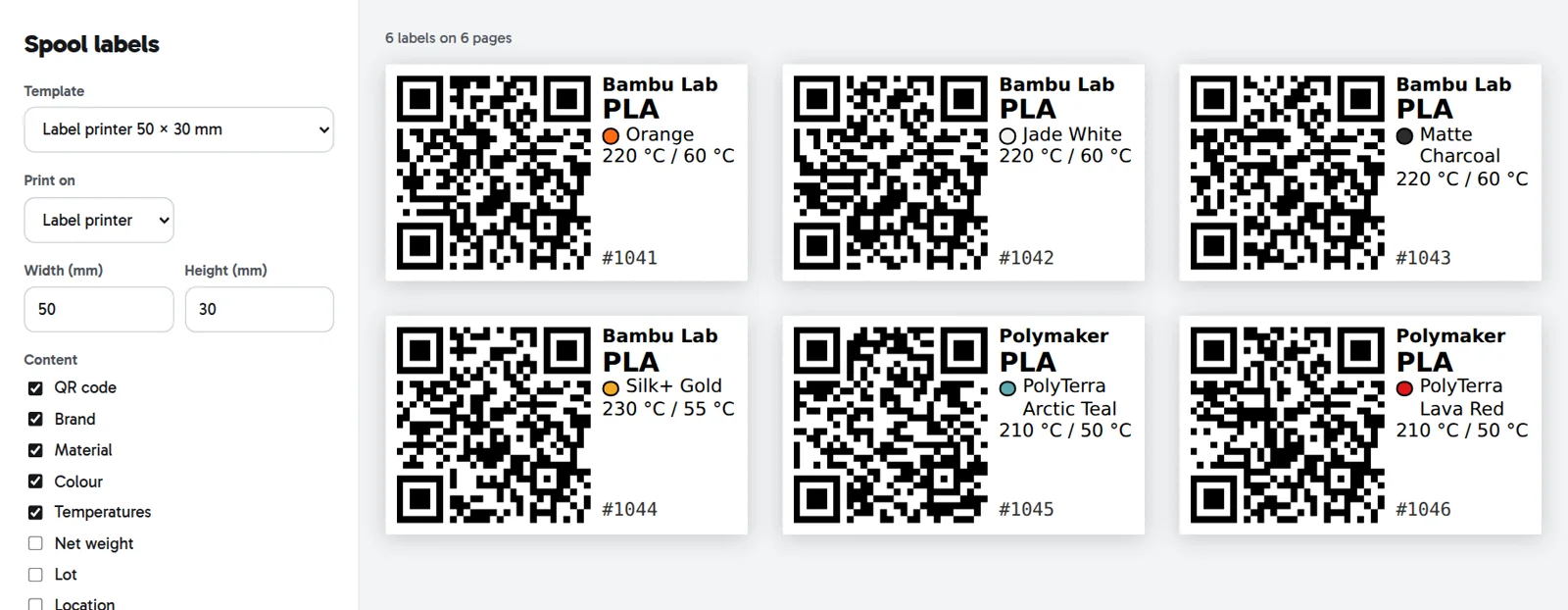
Imprime une étiquette avec QR code pour chaque bobine. Scanne-la avec ton téléphone et c’est exactement cette bobine qui s’ouvre.
- Pour imprimantes d’étiquettes ou planches A4 et Letter – avec des modèles pour Avery Zweckform 3475 et 3657 et Avery L7160 et 5160
- Tailles et marges personnalisées ; réutilise les planches entamées
- Contenu au choix : marque, matière, couleur, températures, poids, lot, lieu de rangement, numéro de bobine, champs personnalisés
- Le scanner intégré lit aussi les étiquettes de Spoolman et SpoolDB
Déménager sans tout ressaisir
Apporte ton stock – depuis presque n’importe quel outil utilisé jusqu’ici.
- Import depuis Spoolman, SpoolDB, OctoPrint FilamentManager et SpoolManager ou n’importe quel fichier CSV
- Aperçu avant d’enregistrer ; un nouvel import met à jour au lieu de doubler
- Export en CSV ou CSV pour Excel, avec tes champs personnalisés
Chaque impression avec son coût
Toutes les impressions par mois – avec durée, grammes par emplacement et ce que l’impression a coûté.
- Coût par impression : prix du filament, électricité (watts de ton imprimante fois le prix du courant) et usure par heure d’impression
- Taux de réussite, consommation et coût par mois en un coup d’œil
- Filtrer par terminées, annulées et en cours ; recherche par impression ou imprimante
- Historique de chaque mouvement : impression, file, manuel, nouvelle pesée, séchage
- Affichage dans 27 devises
Tu saisis la puissance par imprimante ; elle n’est pas mesurée.
Ton impression en chiffres
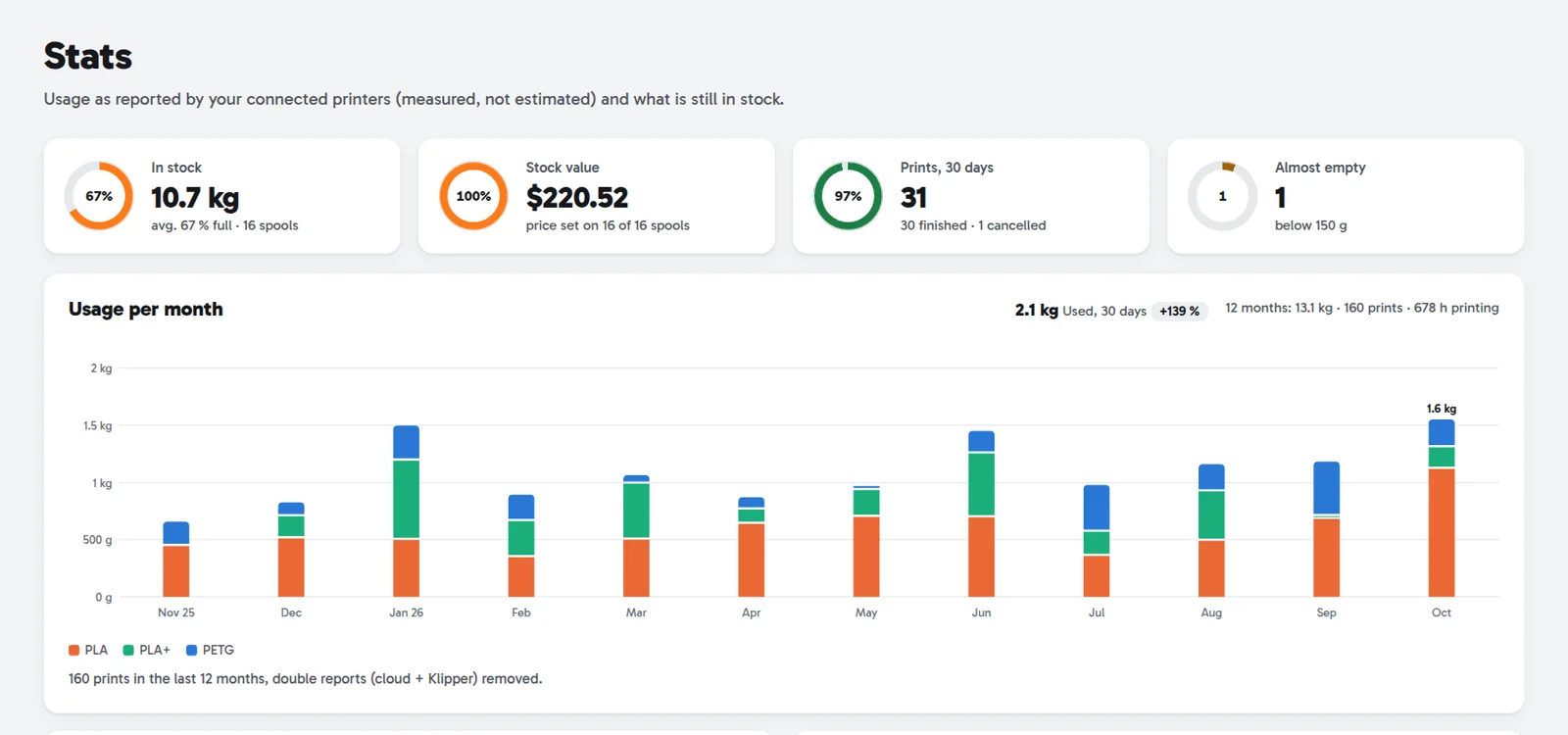
Consommation, stock et imprimantes sur douze mois – à partir de vraies données d’imprimante.
- Consommation par mois et par matière, comparée aux 30 jours précédents
- Stock par matière, couleurs imprimées, bobines les plus utilisées
- Par imprimante : impressions, heures, kilogrammes et taux de réussite
- Records comme l’impression la plus lourde et la plus longue
- Autonomie par matière – avec le jour où elle sera probablement épuisée
Comparer avec la communauté
Des chiffres anonymes de tous les utilisateurs – et ta place parmi eux.
- Matières, couleurs et filaments les plus populaires, taux de réussite par matière
- Heures d’impression, kilomètres de filament et part d’impressions multicolores
- Prix moyen au kilogramme
- Toi en comparaison : ta consommation, ton taux de réussite, ta matière principale
Un groupe n’apparaît que si au moins trois utilisateurs y contribuent.
L’entretien selon les vraies heures d’impression
Crée des tâches d’entretien par imprimante – dues après des heures d’impression, des kilogrammes, un nombre d’impressions ou des jours, comptés à partir de tes vraies impressions.
- 8 modèles prêts à l’emploi, p. ex. nettoyer le plateau tous les 30 jours, vérifier la buse toutes les 300 heures, courroies toutes les 300 heures
- « Bientôt dû » et « dû » directement sur la carte de l’imprimante, avec alerte par e-mail ou push
- Marquer comme fait avec une note – les compteurs repartent, l’historique reste
File d’impression avec projets
Planifie ce qui sera imprimé ensuite – sous forme de tableau avec les colonnes File, Tranchage, Impression et Terminé.
- Ajouter des modèles de la recherche 3DSEARCH en un clic
- Déplacer les cartes en les faisant glisser et les regrouper en projets
- Quand une impression se termine, l’outil propose de cocher la carte correspondante
Gratuit jusqu’à 3 cartes actives, illimité avec un abonnement Supporter.
Trancher et envoyer à l’imprimante
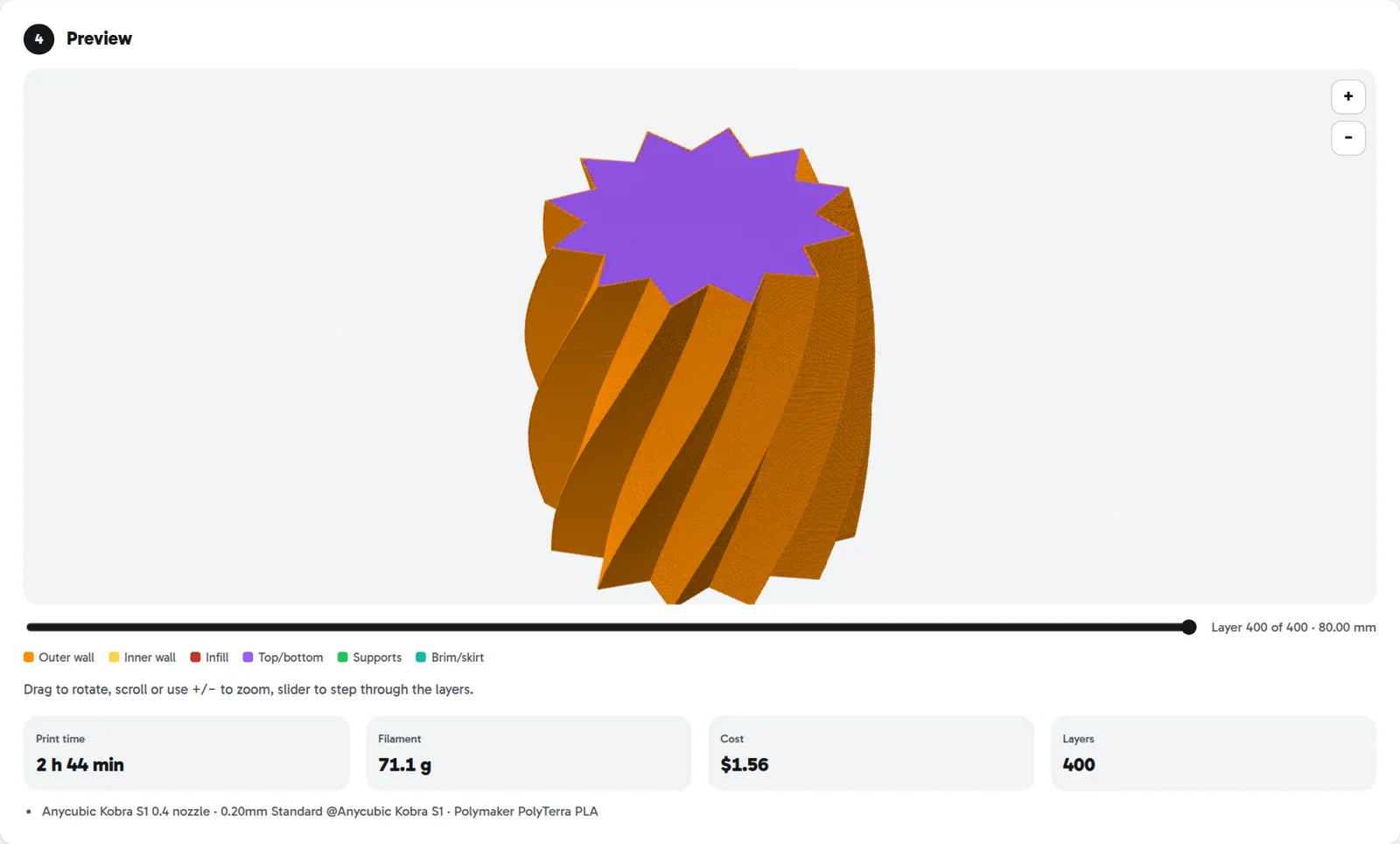
Importe un modèle et le serveur le tranche avec OrcaSlicer et le profil officiel de ton imprimante. Tu vois d’abord exactement ce qui va se passer.
- STL, 3MF ou G-code prêt jusqu’à 80 Mo
- Les 3MF gardent les réglages du créateur ; choisir le plateau, retirer des pièces, disposer automatiquement
- Vérifications avant l’impression : trop grand pour le plateau, filaments à températures différentes, pas assez de filament sur la bobine
- Aperçu 3D avec curseur de couches, temps d’impression, grammes et coût
- Multicolore : une proposition de quelle couleur va dans quel emplacement
- Envoyer, seulement téléverser ou ajouter à la file – réimprimer plus tard les fichiers enregistrés sans retrancher
L’impression fonctionne avec Anycubic et Creality (cloud), les imprimantes Klipper et OctoPrint et Prusa via le pont. Bambu Lab ne permet pas à d’autres applis de lancer des impressions. Le tranchage est prévu pour une buse de 0,4 mm. Fichiers enregistrés : 2 gratuits, 30 avec un abonnement Supporter. Bêta.
Notifications
L’outil te prévient quand il y a quelque chose à faire – par e-mail, push ou Discord.
- Bobine presque vide dans l’imprimante (seuil réglable), avec un lien pour racheter
- Boîte trop humide, impression annulée ou échouée, impression terminée
- Entretien à faire, imprimante hors ligne depuis 7 jours, connexion perdue
- Chaque alerte n’arrive qu’une fois
Home Assistant et appli
Fais entrer tes imprimantes et bobines dans Home Assistant – ou emporte l’outil comme appli.
- Intégration Home Assistant via HACS : état, progression, températures, emplacements avec poids et couleur des bobines, entretien, stock et coût mensuel
- Barre latérale « 3DSearch » : tout l’atelier avec imprimantes, bobines, trancheur et file directement dans Home Assistant – aux couleurs de ton thème
- Un événement « impression terminée ou échouée » pour tes propres automatisations
- Pause, reprise, annulation et séchage ACE depuis Home Assistant – pour les imprimantes Anycubic et Klipper
- Appli Android sur Google Play ; sur iPhone dans le navigateur, avec push en tant qu’appli web
- En 6 langues, clair et sombre
Tu ajoutes l’intégration dans HACS comme dépôt personnalisé. La barre latérale est visible pour les administrateurs de Home Assistant.
Combien ça coûte ?
Tout est gratuit pendant la bêta – sans limite d’imprimantes ni de bobines. Seules deux choses sont limitées : 3 cartes actives dans la file d’impression et 2 fichiers d’impression enregistrés. Un abonnement Supporter (3 € par mois) lève ces limites et soutient le développement.